
Projeção para igrejas · Gratuito para Windows
Prepare com calma. Projete com certeza.
O Hope Control reúne letras, apresentações, vídeos, fundos, sobreposições, áudio e retorno de palco em uma só tela de operação. Você prepara de um lado, projeta do outro — e sempre sabe o que a igreja está vendo.
Gratuito para baixar e usar.

Poder para a apresentação
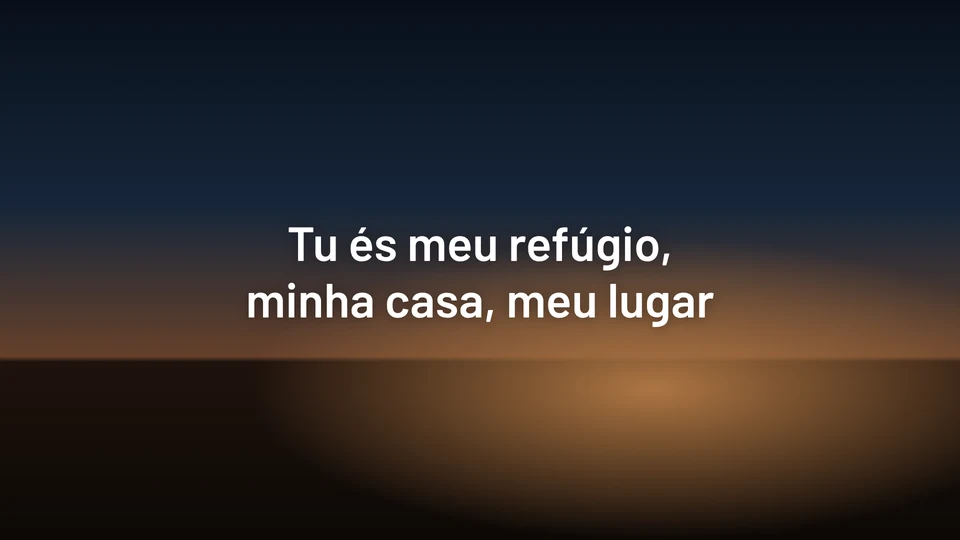
Letras, slides, PDF, PowerPoint, vídeo e imagem saem pela mesma tela, em camadas que você controla uma a uma.
Simplicidade para quem opera
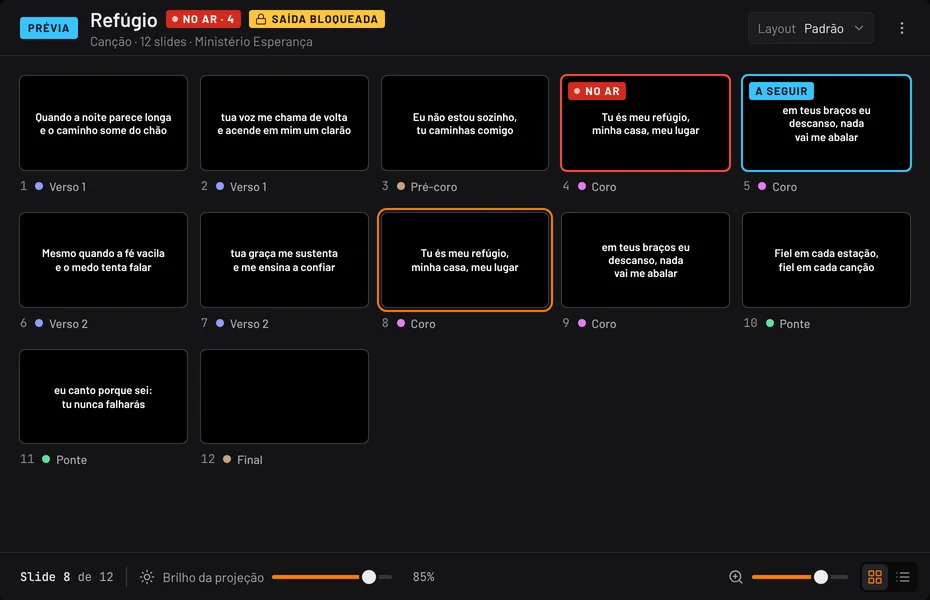
Prévia de um lado, telão do outro. O que está no ar tem moldura vermelha; o próximo slide, azul.
Liberdade para sua igreja
Gratuito para baixar e usar. Instale no computador de projeção e use já no próximo culto.
Um centro de controle, não só um aplicativo de letras.
Tudo o que vai para o telão passa por uma única tela, dividida em quatro áreas. À esquerda e embaixo você prepara; à direita, projeta.
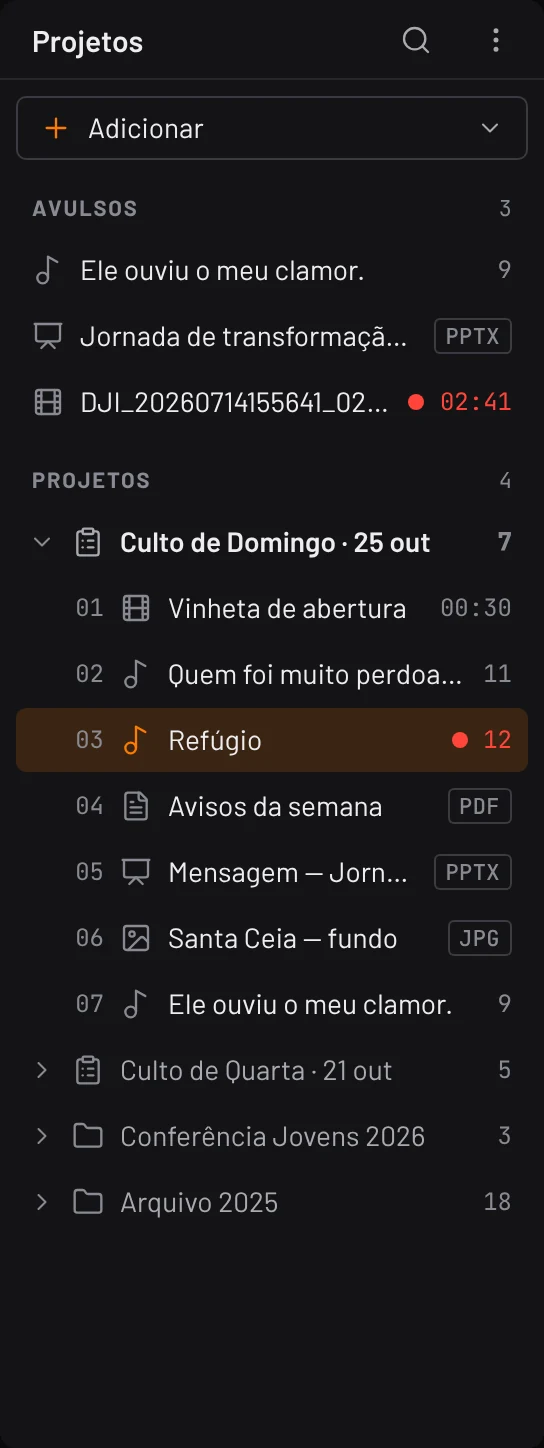
Projetos
A programação do culto em ordem. Arquivos avulsos também entram, sem precisar criar projeto.
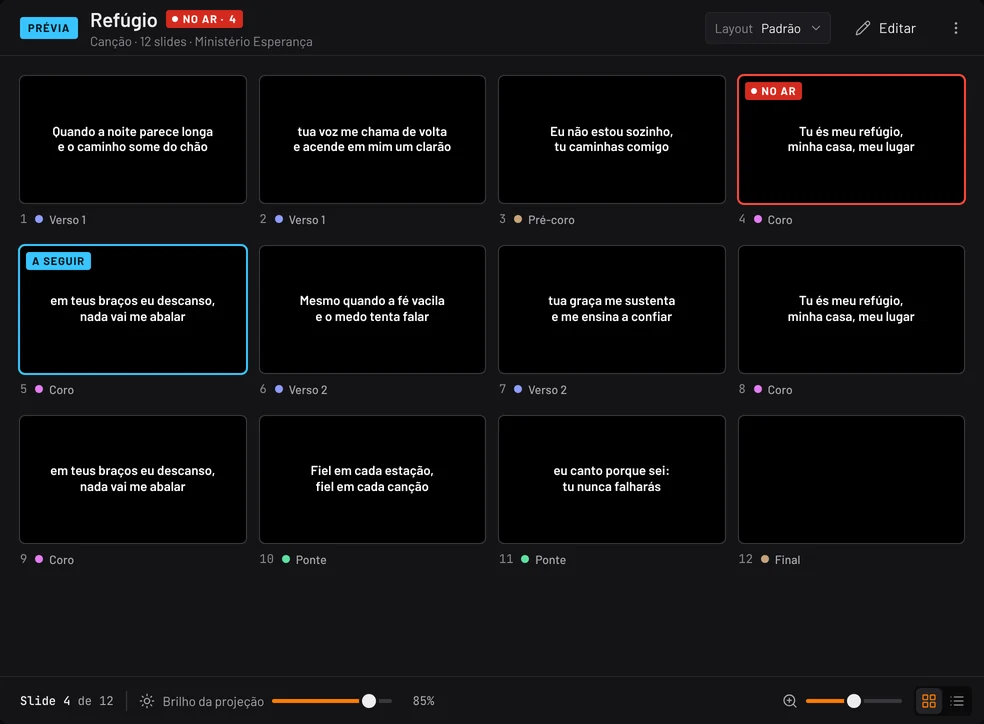
Prévia
O conteúdo aberto, slide por slide ou página por página. Você confere antes de mandar para o telão.
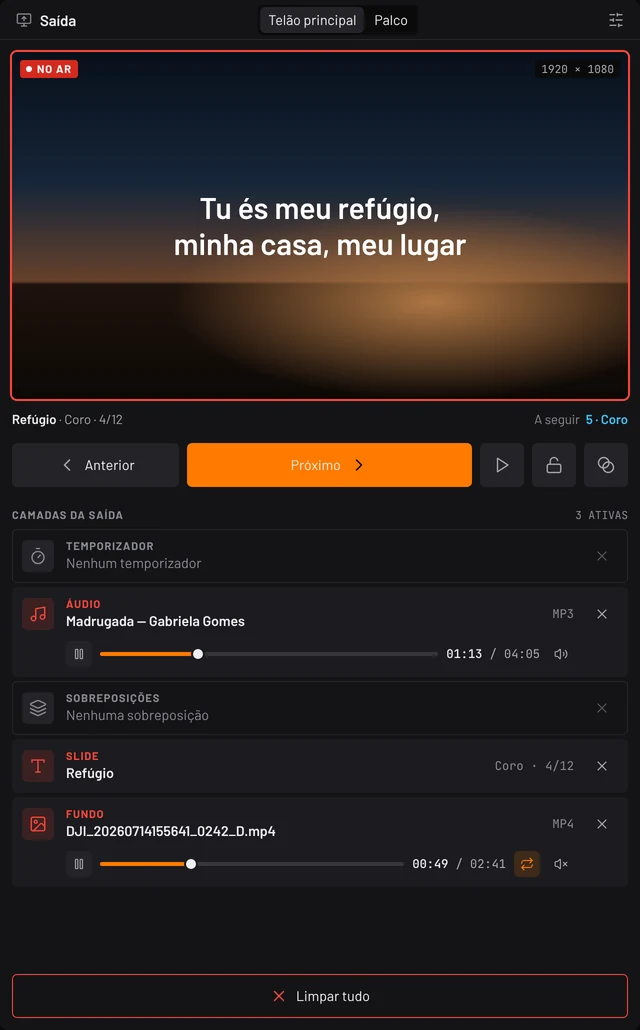
Saída
Exatamente o que a igreja está vendo, com os controles de navegação e as camadas ativas logo abaixo.
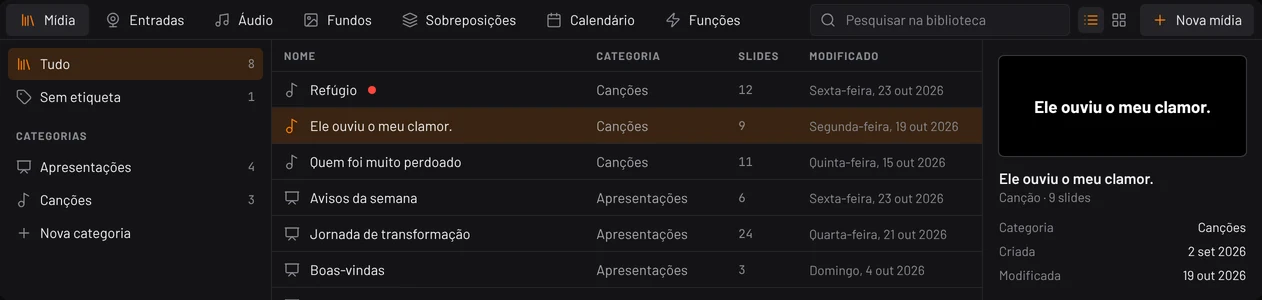
Biblioteca
Músicas, mídias, entradas, áudio, fundos, sobreposições, calendário e funções, sempre à mão.
Deslize para ver as quatro áreas
O que cabe nessa tela
8 recursos, uma operação-
Letras de músicas
Organizadas em slides, com verso, coro e ponte identificados.
-
Projeção
Uma ou mais saídas, com bloqueio para navegar sem mudar o telão.
-
Mídias
Vídeos, imagens, PDF e PowerPoint na mesma grade de slides.
-
Fundos
Imagem ou vídeo atrás da letra, trocado a qualquer momento.
-
Sobreposições
Uma camada por cima de tudo, independente do slide.
-
Áudio
Músicas e trilhas tocando na própria camada, com volume e progresso.
-
Retorno de palco
Uma saída própria para quem está no palco.
-
Projetos
A ordem do culto pronta antes de começar.
Encontre a música. Prepare a apresentação. Concentre-se no culto.
Do pedido de última hora ao refrão final, o caminho é curto e sempre o mesmo.
- 01
Pesquise
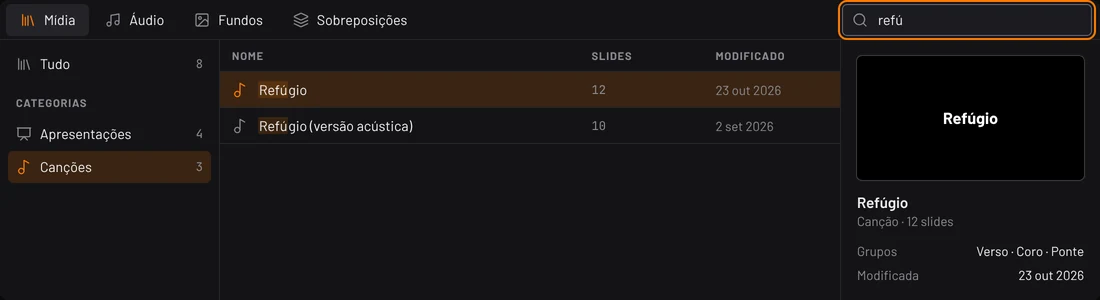
Digite parte do nome e a música aparece na biblioteca da sua igreja, com o número de slides e a última alteração.
- 02
Prepare
A letra abre na prévia, dividida em slides e marcada por grupo — verso, pré-coro, coro, ponte. Nada vai para o telão sem você ver antes.
- 03
Projete
Um clique envia o slide. O próximo já aparece marcado, e o fundo continua por trás.
- Sua biblioteca, do seu jeito: categorias como Canções e Apresentações, criadas por você.
O operador vê tudo. A igreja vê só o que deve.
A prévia e a saída ficam separadas na tela, e cada estado tem cor, forma e nome. Em um culto importante, isso faz diferença.
Vermelho é No ar
Moldura e selo vermelhos só no que o público está vendo. Nada mais na tela usa essa cor.
Saída bloqueada
Trave o telão e navegue livre pela prévia. Nada muda lá fora até você destravar.
Camadas independentes
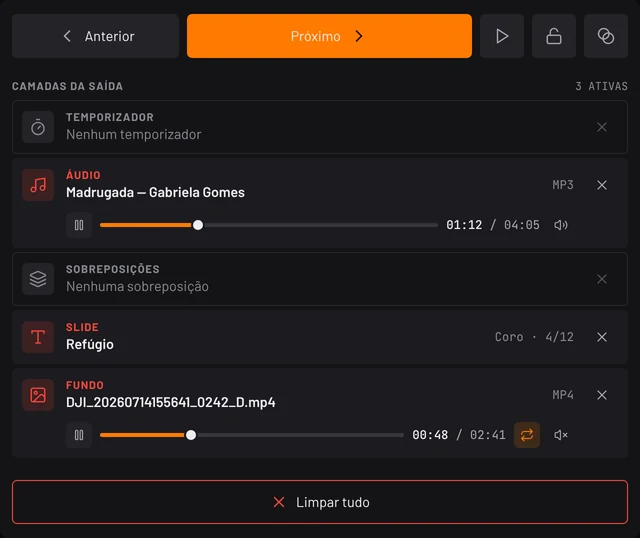
Limpe só o fundo, só a letra ou só o áudio — ou tudo, num botão que fica sempre no mesmo lugar.
Várias saídas
Telão principal e retorno de palco, cada um com a sua imagem e formatação independente.
Apresentações bonitas, sem depender de outro programa.
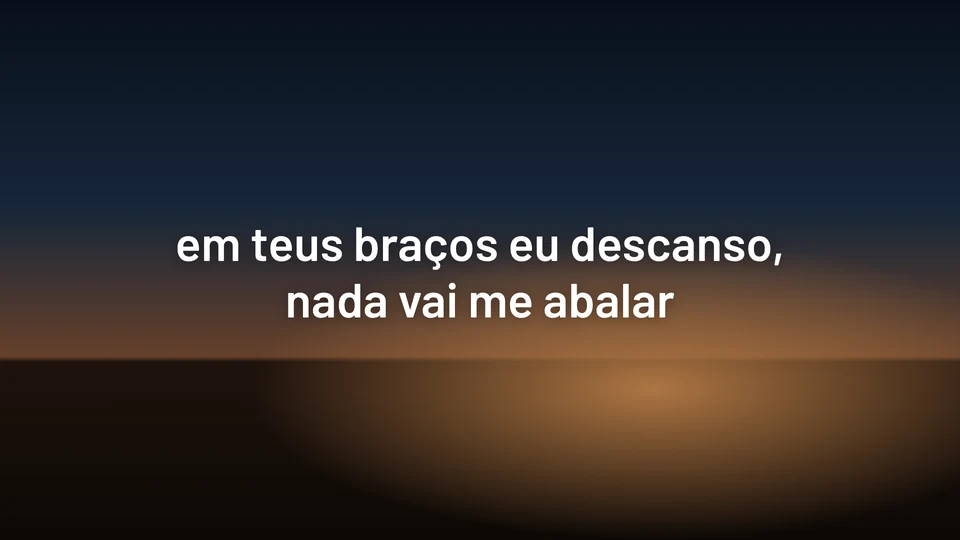
Fundo, letra e sobreposição são camadas separadas. Troque uma sem mexer nas outras e confira o resultado antes de projetar.

Fundo
Imagem ou vídeo
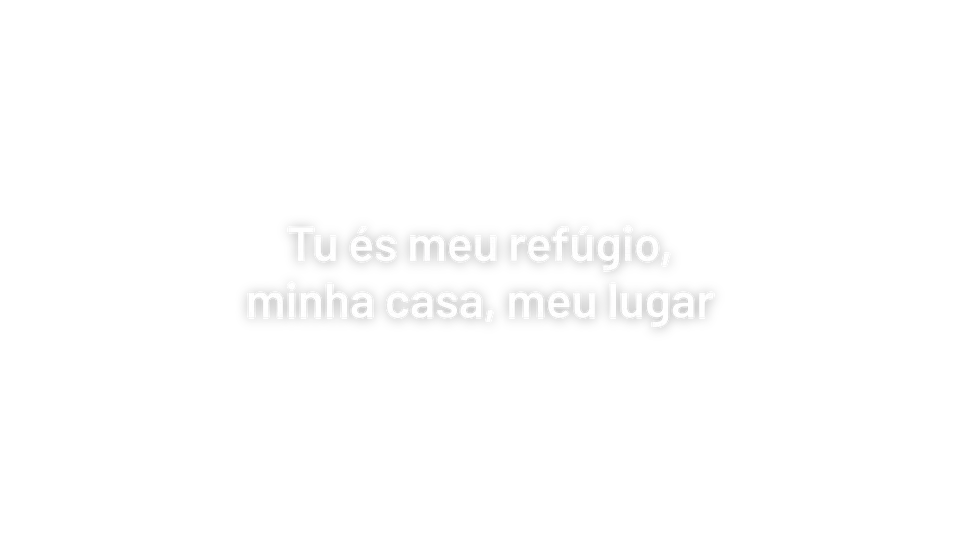
Slide
A letra, com o tema escolhido
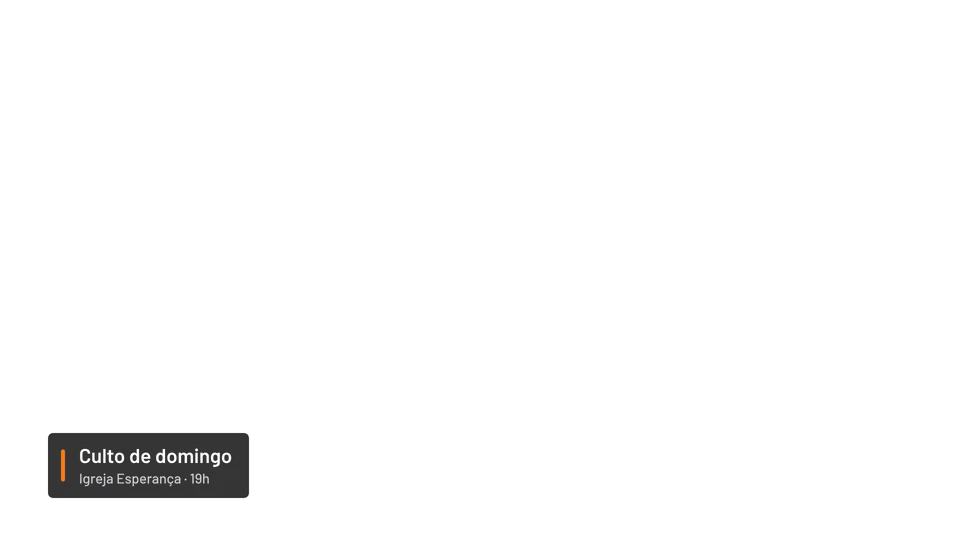
Sobreposição
Por cima de tudo (exemplo)
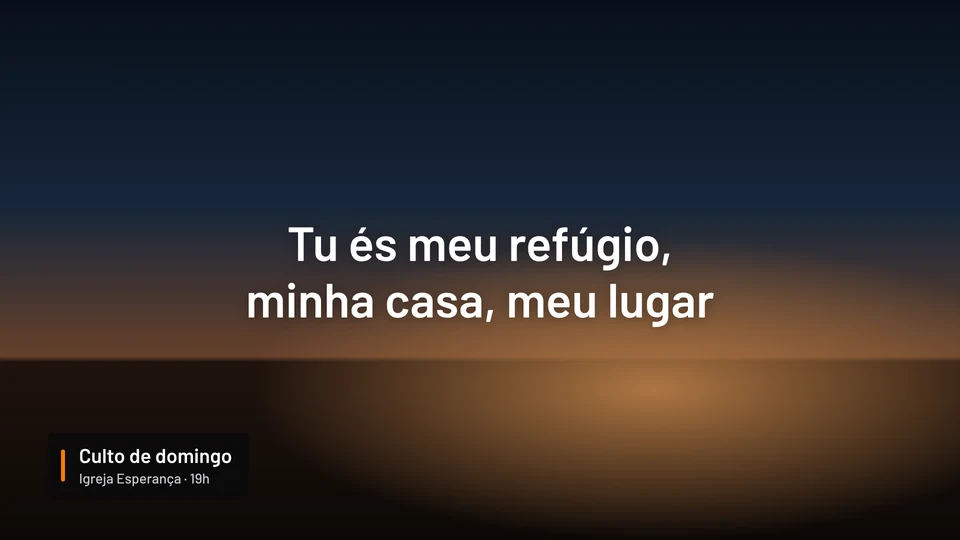
No ar No telão
As três camadas juntas
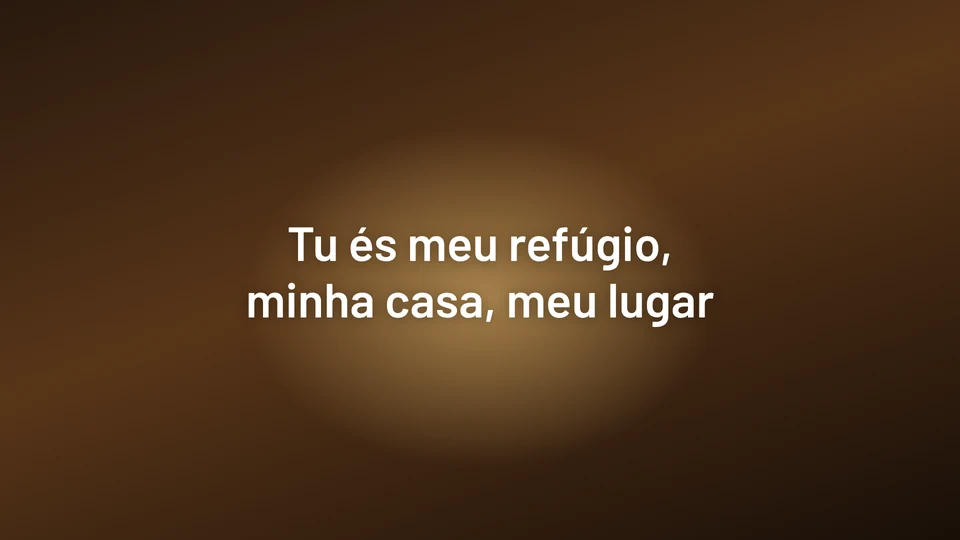
AMesma letra, três fundos — troque o fundo sem refazer a letra
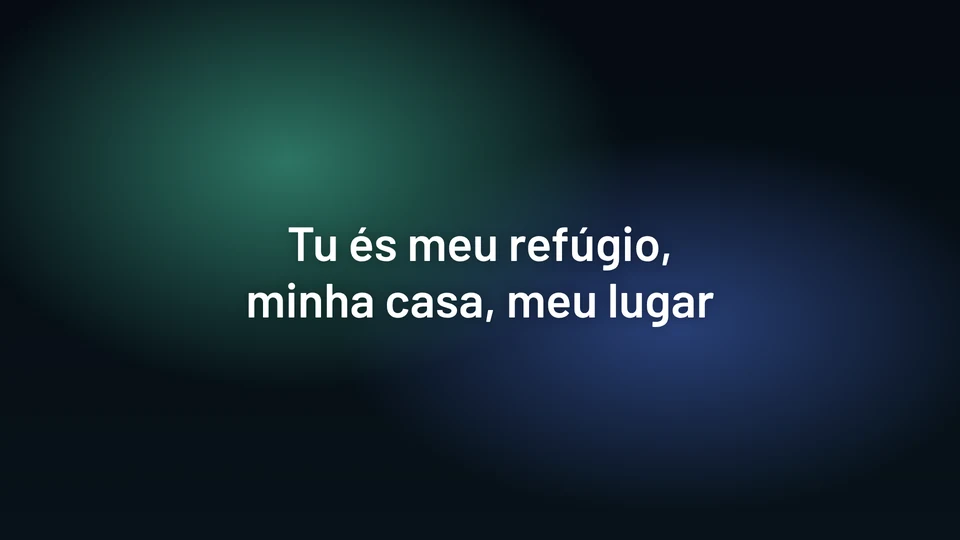
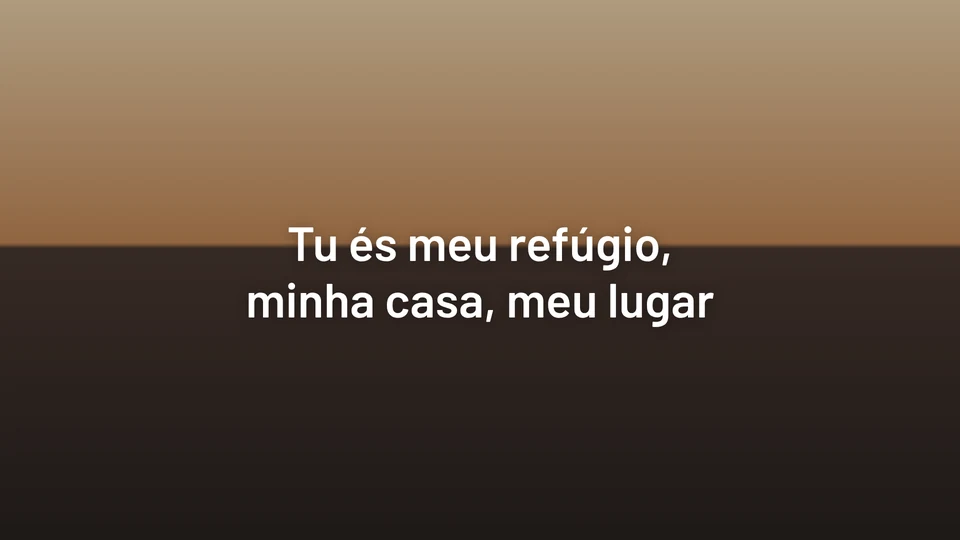
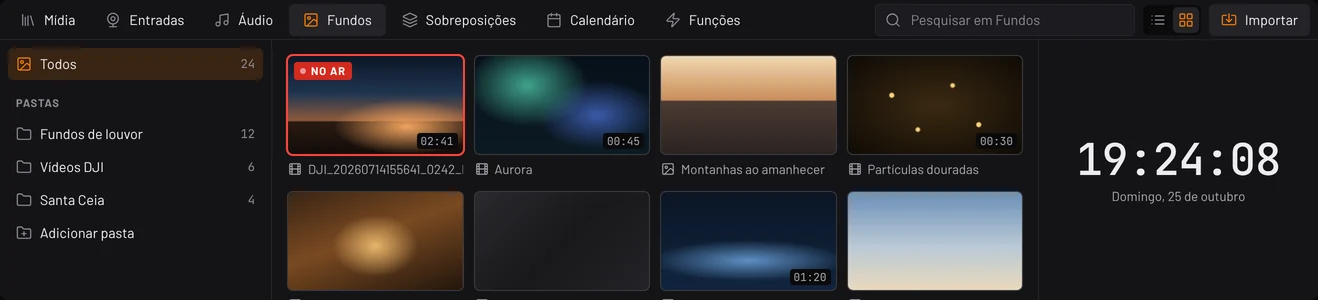
Fundos organizados em pastas, com a duração de cada vídeo
Vídeos em loop e imagens em alta resolução prontos para aplicação instantânea.
Temas de letra
Fontes, alinhamentos e sombras com contraste garantido para qualquer projeção.
Feito para o ritmo de um culto.
Uma programação de domingo, do início ao fim, e o que o operador faz em cada momento.
- 18:40 Antes do culto
A programação já está montada.
Vinheta, louvor, avisos, mensagem e Santa Ceia ficam em ordem no projeto, numerados. Arquivos de última hora entram como avulsos.
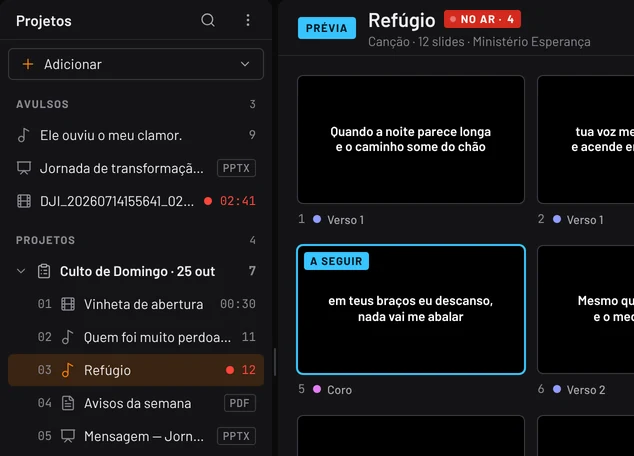
- 19:00 Abertura
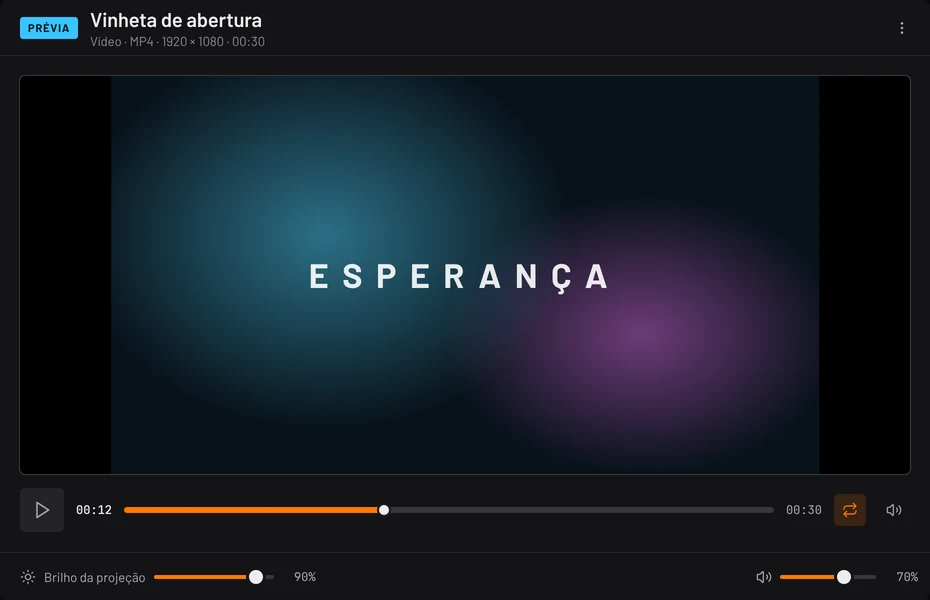
A vinheta abre o culto.
O vídeo roda com linha do tempo, repetição e volume à vista, e o brilho da projeção se ajusta ali mesmo.
- 19:14 Louvor
Pediram outra música.
Busque pelo nome e abra na prévia. A música atual continua no ar enquanto você prepara a próxima.
- 19:31 Ministração
Navegue sem mexer no telão.
Com a saída bloqueada, o clique só move a seleção. O telão muda quando você decidir.
- 19:52 Avisos
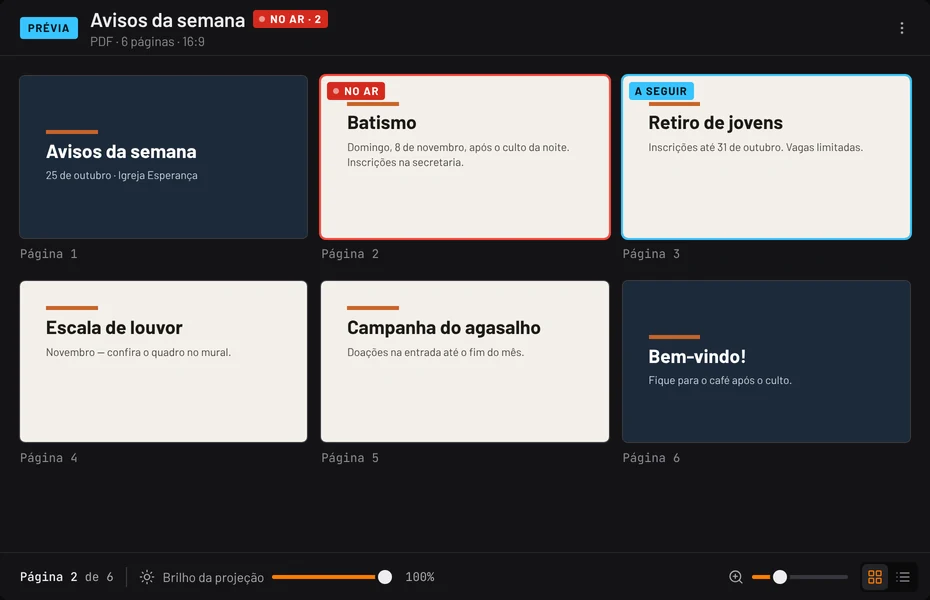
O PDF entra página por página.
PDF e PowerPoint usam a mesma grade dos slides, com a página no ar e a próxima marcadas.
- 21:05 Encerramento
Limpar tudo, no mesmo lugar de sempre.
Ou limpe camada por camada: fundo, slide, sobreposições, áudio e temporizador têm cada um o seu botão.
Uma ferramenta completa, sem custo para a sua igreja.
O Hope Control pode ser baixado e usado gratuitamente. Instale no computador de projeção, traga seus arquivos e use no próximo culto.
- Sem custo para baixar e usar
- Download direto em hopectrl.com
- Ajuda e documentação em português
Aprenda no seu ritmo.
A central de ajuda oficial traz guias práticos e diretos para cada parte da operação do Hope Control.

Sua próxima apresentação começa aqui.
Baixe o Hope Control, instale no computador de projeção e prepare o culto com calma.